안녕하세요, 유령 블로그가 된 네오스페이스에 정말 오랜만에 포스팅을 하게됬습니다.
내용은 제목처럼 린필드 I7 860 + GTX 1060 3GB 조합으로 디아블로2 레저렉티드를 거의 모든 구간 렉 없이 높은 품질의 텍스쳐로 구동하려 진행했던 뻘짓들의 과정들을 기록하는 것입니다.
사건은 이렇습니다. 2010년에 군 휴가때 나와서 조립한 I5 750 + GT430 조합의 고향집 컴퓨터를 조금씩의 업그레이드 (CPU, SSD, GPU, 파워, 램, 케이스 등등)를 하며 집에 내려오면 간간히 사용하곤 했습니다. 그러다 작년부터 뒤늦게 디아블로2에 빠져버렸는데 고향집 컴퓨터로는 사양이 낮아 구동이 될까 걱정은 했지만 텍스쳐 품질을 낮추는 등의 옵션 타협으로 높진 않지만 게임을 진행하는데는 무리 없을 정도로 플레이를 할 수 있었습니다. 하지만 사람의 욕심은 끝이 없죠, 거주지 컴퓨터는 코어 울트라5 245K + RTX 5070TI에 해상도도 LG OLED C3 TV를 모니터로 쓰고 있어 높음에도 불구하고 아주 부드럽게 구동되는데 본가 컴퓨터는 사양이 낮아 텍스쳐 품질이 낮은데 프레임까지 낮으니까(그래도 부드럽게 진행되는 부분은 60언저리까지 간 듯 했습니다) 프레임은 유지하되(60이 목표가 아님) 텍스쳐 품질을 높음 수준까지 올려보자라는 취지에서 뻘짓을 시작하게 됬습니다. 이때까지 1060이 작업 관리자 화면에서 보여주는 사용율은 평균 20퍼센트가 채 되지 않았으나 모든 작업을 진행 후에는 사용율이 90~100을 보여주며 일을 하는 모습을 보여주게 되어 이건 정보 공유 차원이나 제가 나중에 써먹을 수도 있을거 같아 기록해봅니다.
우선 제가 작업한 컴퓨터의 사양을 간단히 적자면 CPU : 인텔 I7 860, GPU : 지포스 GTX1060 3GB, 램 : DDR3 16GB 로 대략 이렇습니다.
1. CPU와 메모리의 작동 오버클럭 진행
제가 I7 860과 GTX 1060을 조합하면서 구 CPU에 그래도 최신 GPU면 그래픽카드 성능이 나오겠지라는 안일한 생각으로 GPU를 중고로 주문해서 장착했습니다만 (이게 몇년 전입니다 ㅎㅎ) 나중에 찾아보니 병목현상이란게 있더군요. 서로 성능이 맞질 않아 한쪽이 부하가 걸리는 현상을 말하는 것 같습니다. 그래서 이때까지 GPU가 게임을 할때 사용율이 너무 낮았던것 같습니다. 원래 그런가 했는데 가지고 있는 다른 8세대 I7에 1060 조합의 PC는 GPU 사용율을 100퍼센트까지 끌어올리는 것을 보고 이게 병목이 없는건가 하고 알게 되었습니다. 그래서 생각을 해보니 I5 750은 3.3까지 오버를 했었는데 I7 860은 순정 그대로 쓰고 있었던걸 생각하고 오버를 진행하기로 합니다.
우선 이 컴퓨터는 기가바이트의 H55M-S2V 메인보드를 사용중입니다. 컴퓨터 전원을 켜고 del키를 연타하여 바이오스 화면으로 진입합니다.
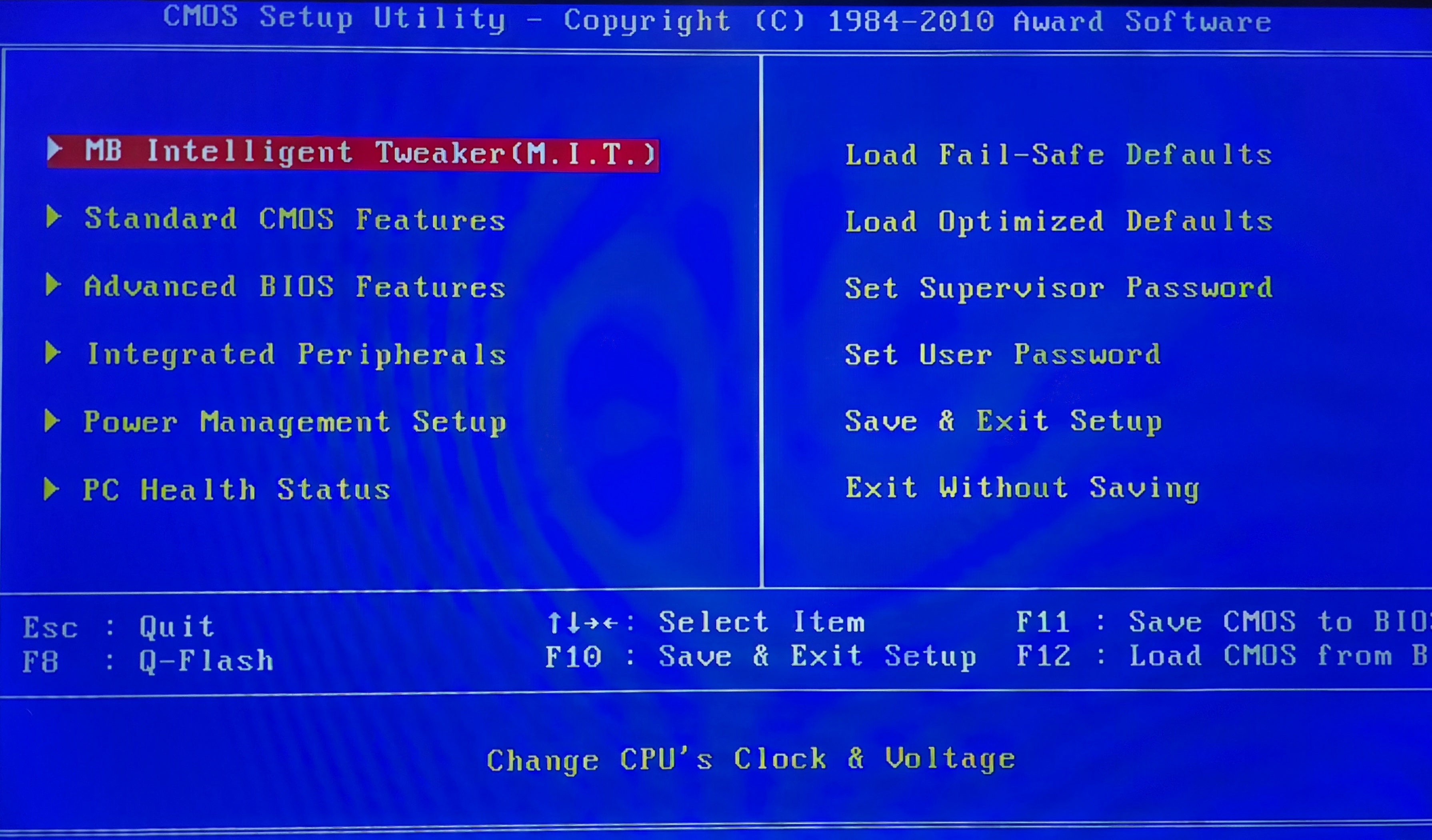
MB Intelligent Tweaker (M.I.T)로 진입합니다.
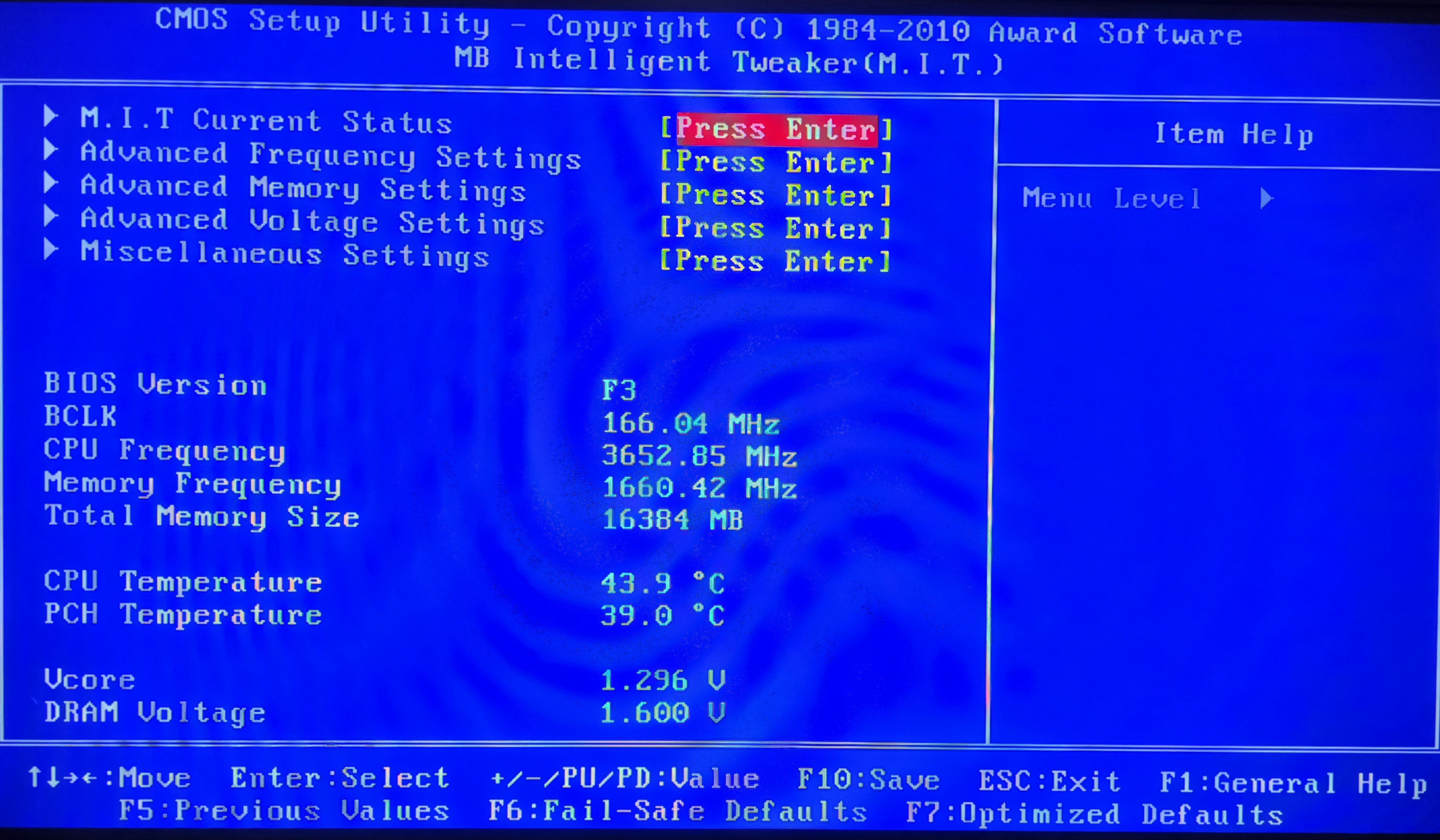
MIT Current Status를 누르면 아래와 같은 화면이 나옵니다.
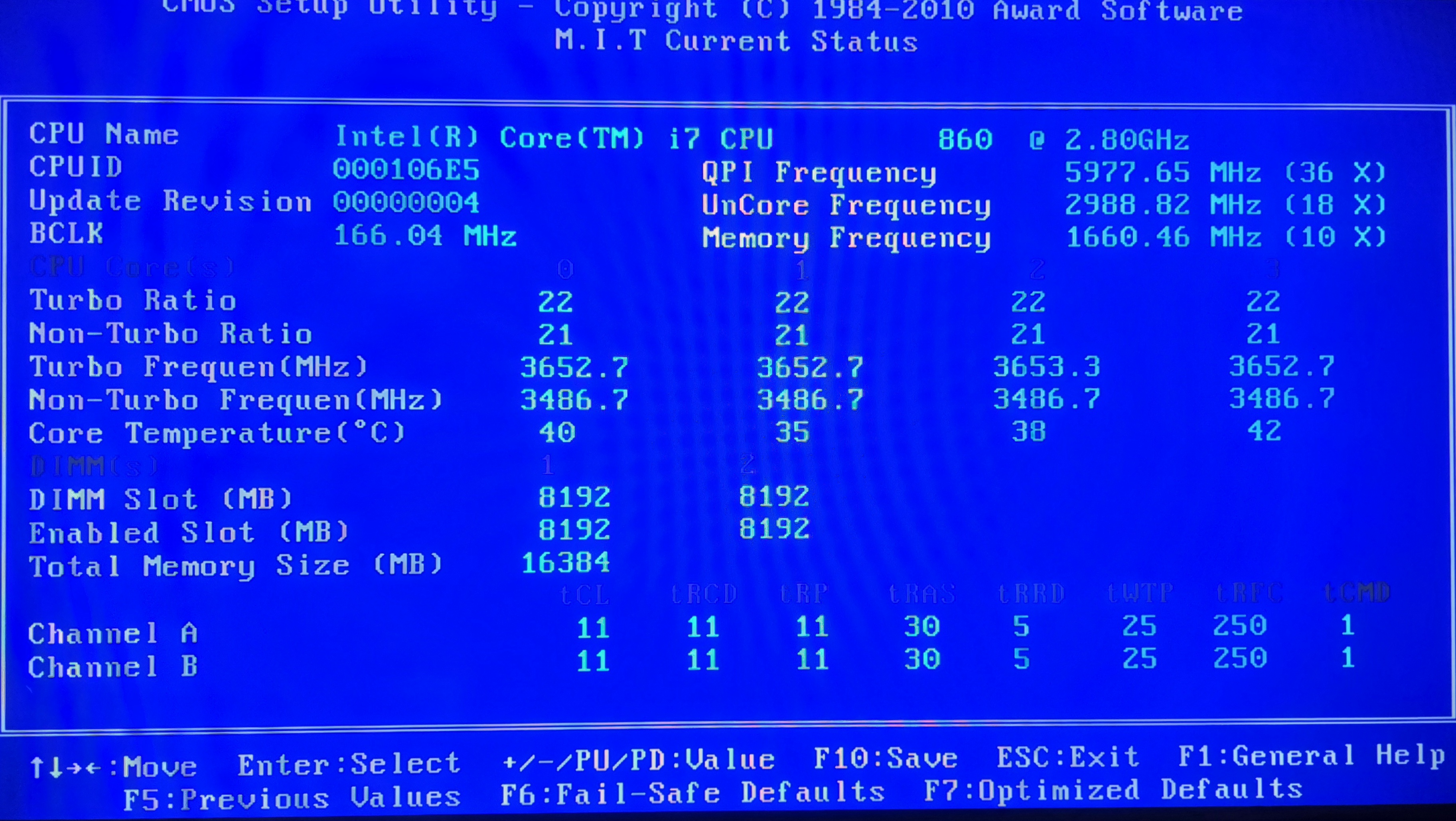
CPU, 메모리 작동 주파수, 배율 등등이 표시가 되네요, 저도 잘 모릅니다 ㅋㅋㅋㅋㅋ
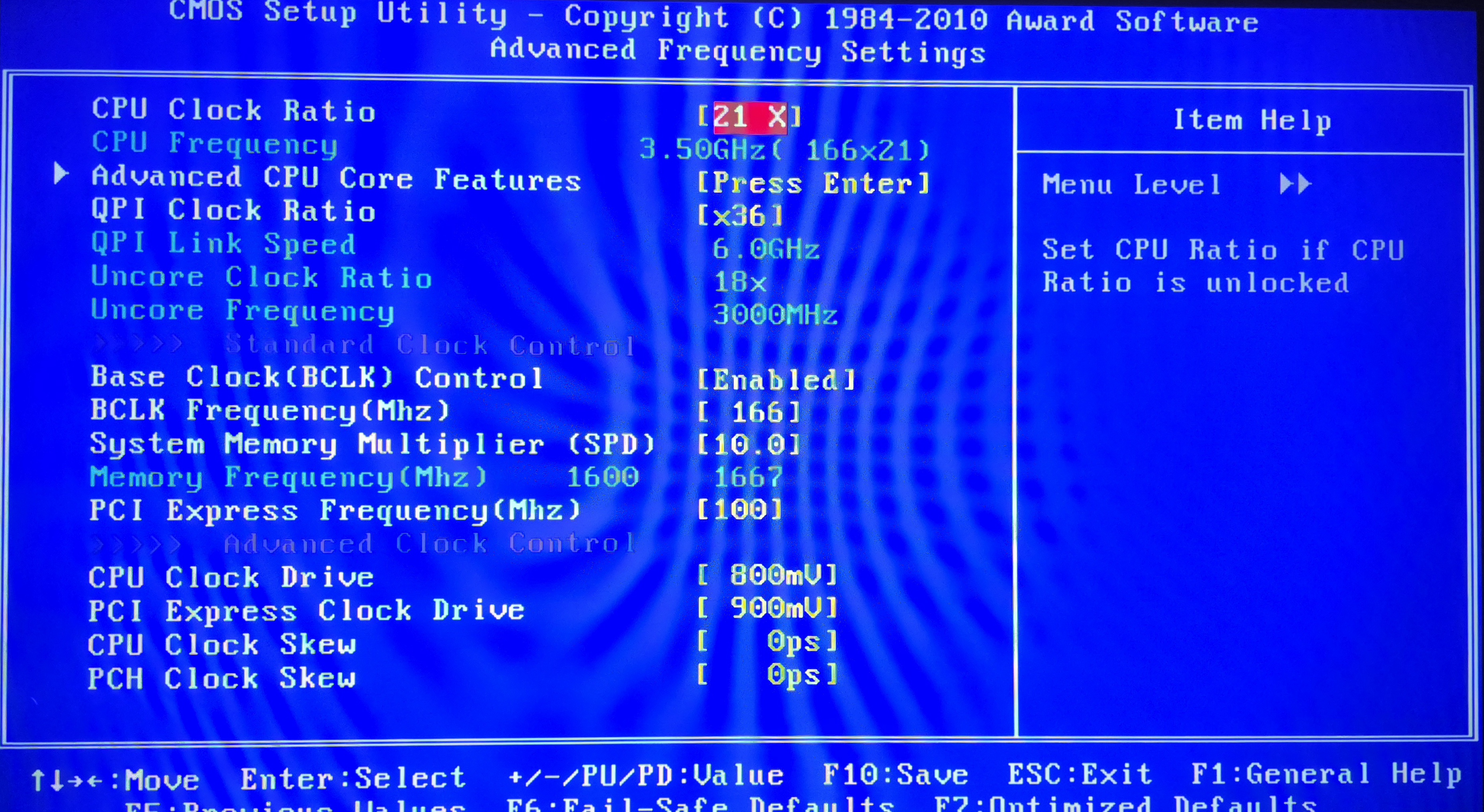
Advanced Frequeny Settings 화면입니다. CPU Clock Ratio는 21X가 기본이었습니다. 저는 이것을 건드리지 않고 Base Clock (BCLK) Control을 Enabled로 바꾼 후 BCLK Frequency(Mhz) 항목을 건드렸는데 기존값에서 166으로 조정했었습니다. 그러면 166X21해서 3.5 Ghz가 되는데 게임 도중에 웨이타고 다른 장소로 가면 간혹 발열 때문인지 렉이 심해지는 현상이 발생해 160으로 조정하여 160X21해서 3.3 Ghz가 되도록 낮추었습니다. 이 이후로 GPU 사용율이 급격하게 증가하였는데 이게 원인인지는 잘 모르겠습니다.
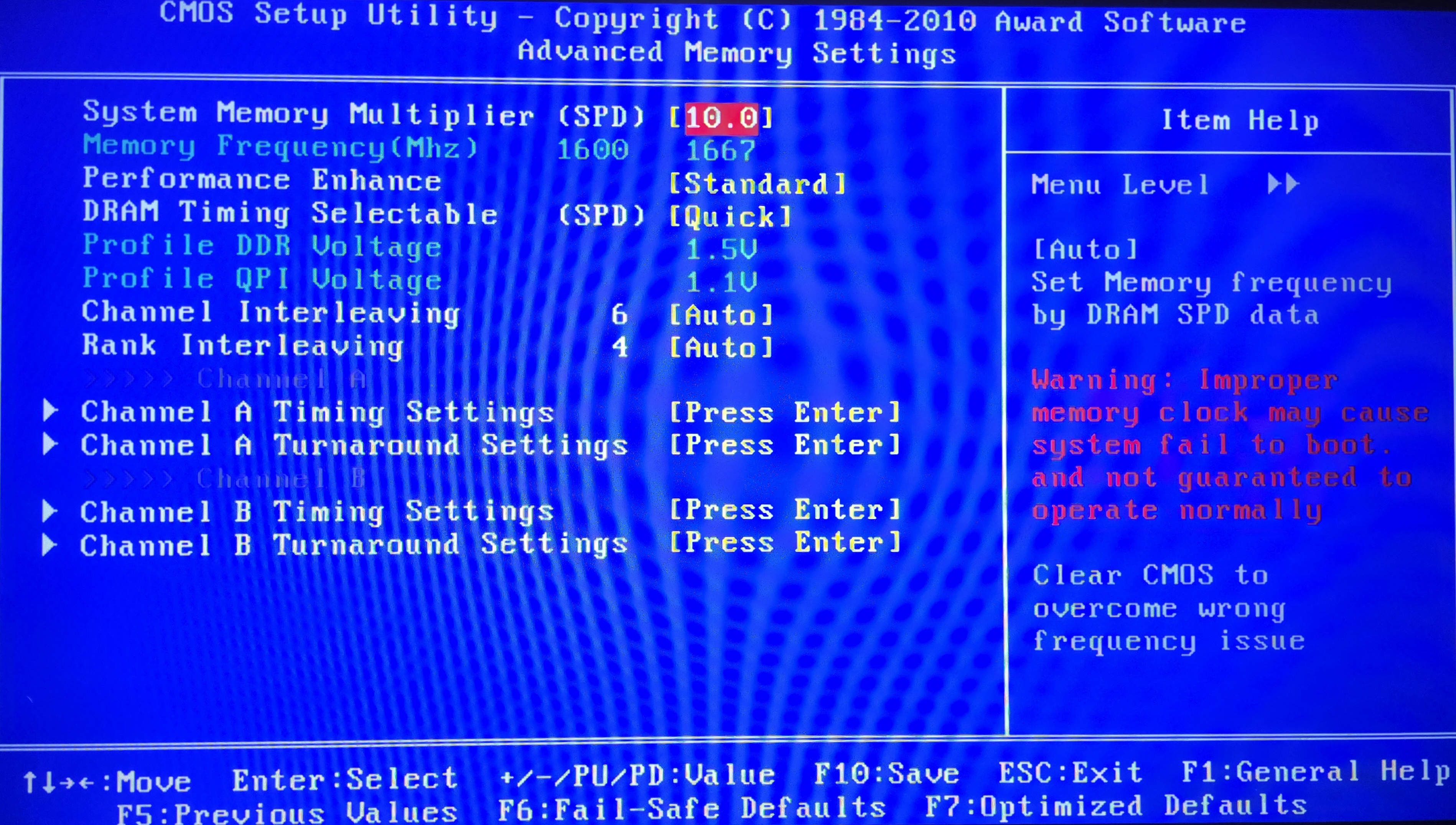
Advanced Memory Settings 화면입니다. 처음에는 메모리 클럭은 건드리지 않아 1333 Mhz였는데 젬미니한테 물어보니 CPU와 메모리 클럭을 다 조정하는 편이 좋다고 추천해주어 조정을 진행했습니다. 앞서 BCLK를 160으로 조정해서 목표치는 1600 Mhz이므로 System Memory Multiplier (SPD) 항목을 10.0으로 조정하여 160X10해서 1600 Mhz로 조정해줬습니다. 그리고 Performance Enhance 항목도 Standard로 바꾸어 주고요, DRAM Timing Selectable (SPD) 항목도 Quick으로 바꾸어 줍니다.
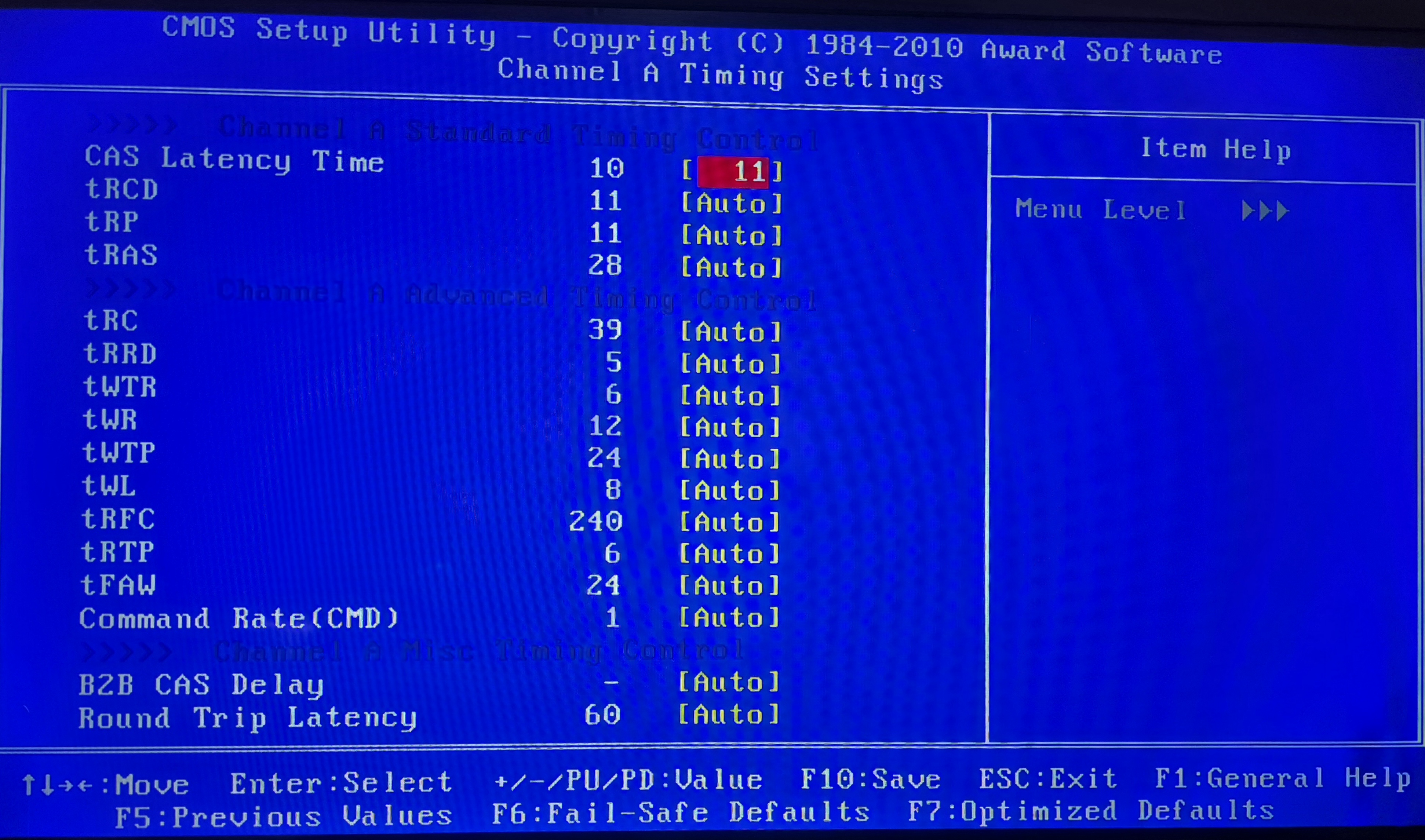
Advanced Memory Settings > Channel A Timing Settings로 진입하여 CAS Latency Time을 11, tRCD 11, tRP 11, tRAS 28로 설정하라고 젬미니가 알려줬습니다. 저는 CAS Latenct Time만 11로 수정했습니다.
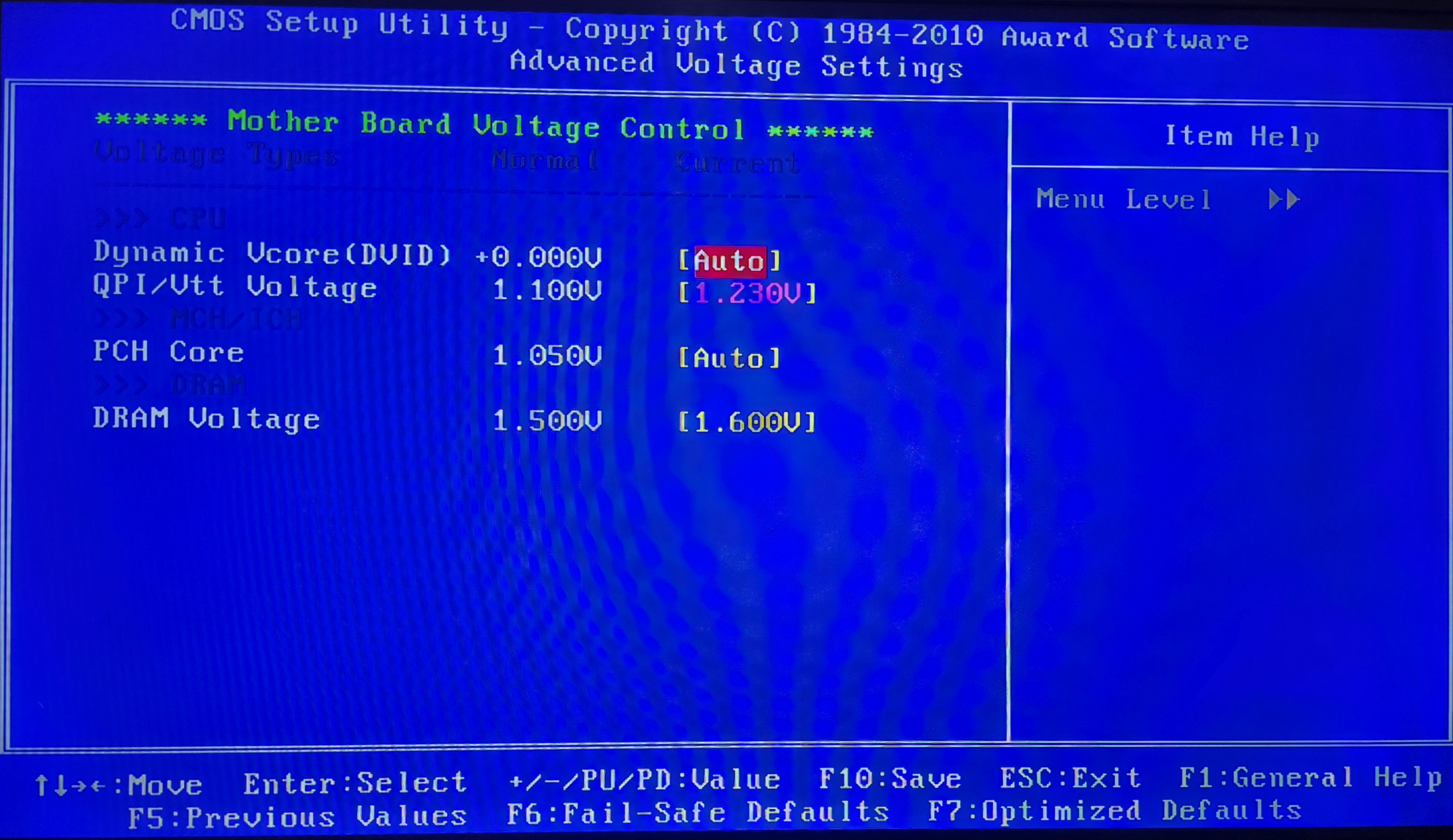
마지막으로 Advanced Voltage Settings 화면에서 QPI/Vtt Voltage는 1.230V, DRAM Voltage는 1.6V로 조정했습니다. 오버를 하는 만큼 전압을 올릴 필요가 있습니다.
2. NVIDIA 제어판에서의 설정
오버클럭을 진행하고 그래픽 드라이브를 최신버전으로 업데이트했습니다. 그리고 혹시나 해서 NVIDIA APP에서 최적화를 진행했는데 혹시나 했는데 역시나 최신 그래픽카드들을 대상으로한 최적화인듯 했습니다. 그러니 최고 옵션으로 싹 올려버려 게임내에서 텍스쳐등 그래픽 품질은 좋으나 프레임 드랍 및 렉 발생이 심해집니다. 그래서 젬미니에게 물어보고 작업한 내용입니다.
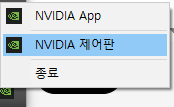
바탕화면 오른쪽 아래 시스템 트레이에서 엔비디아 아이콘에 대고 마우스 오른쪽을 누르면 세 항목이 나오는데 NVIDIA 제어판을 클릭합니다.
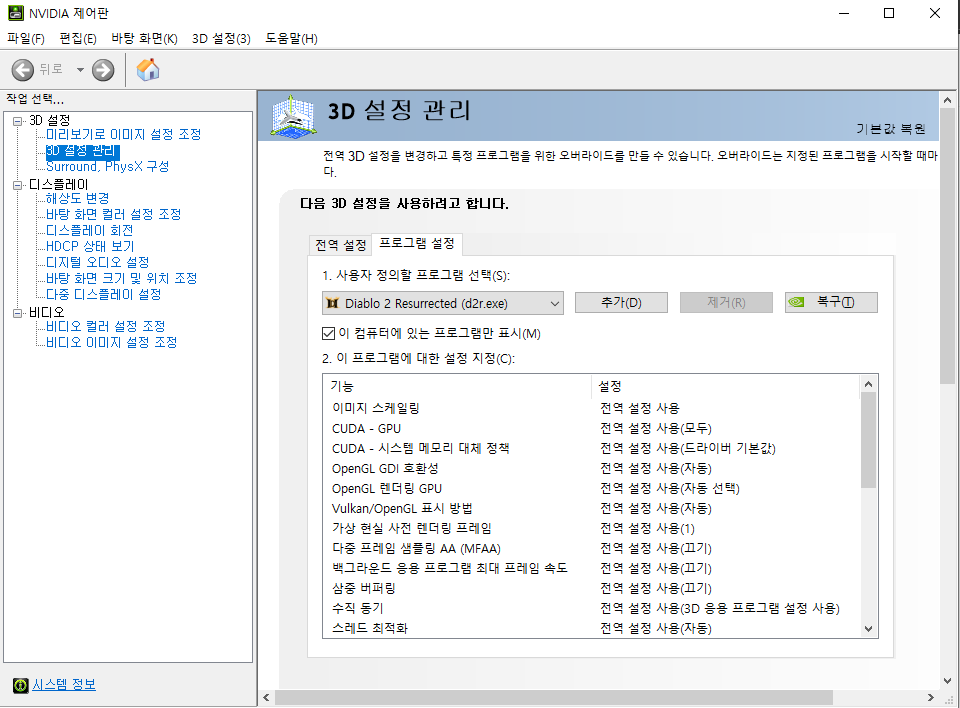
제어판이 실행되면 3D 설정 관리 > 프로그램 설정으로 이동하여 사용자 정의할 프로그램 선택에서 디아2 레저렉티드를 선택합니다. 목록에 없다면 추가 버튼을 누르면 목록이 나오는데 그 중에 찾아서 선택하시면 됩니다. 제가 그랬거든요.
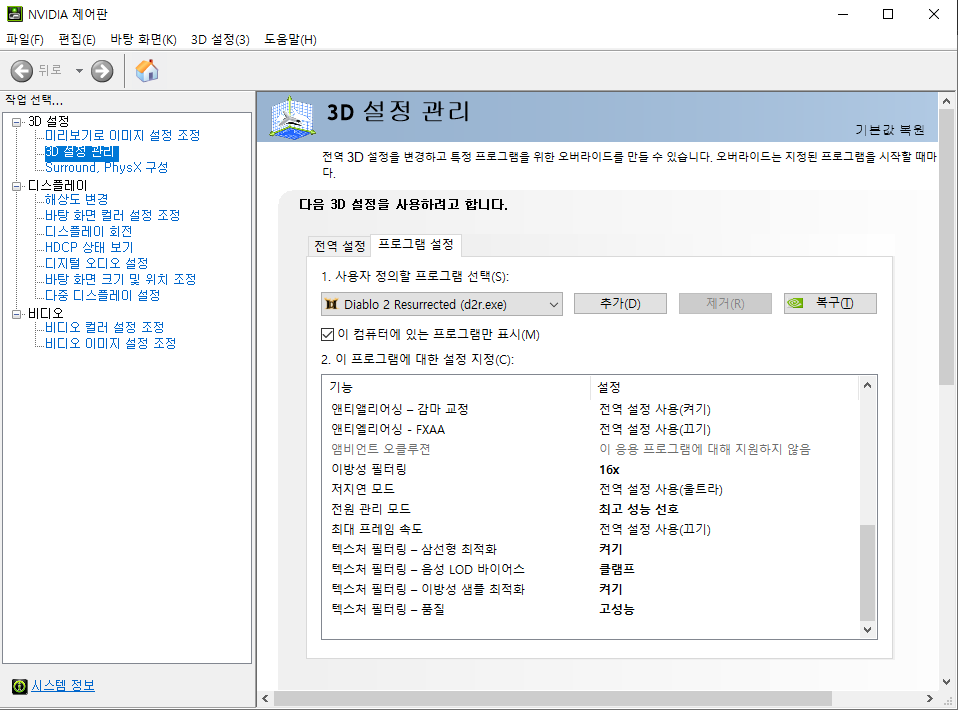
젬미니는 네가지 설정을 알려줬는데 내용이 이방성 필터링을 16x로, 전원 관리 모드를 최고 성능 선호로, 저지연 모드를 울트라로, 텍스처 필터링 - 품질 항목을 고성능으로 조정하는 것이었습니다. 스샷에는 텍스처 필터링 항목 4개다 굵은 것으로 바뀌어 조정한 것으로 보이나 제가 직접 조정한 것이 아닌 위 네가지를 조정하니 바뀐 것이었습니다. 저지연 모드는 전역 설정에서 울트라로 조정했다면 기본으로 울트라가 되는 듯 합니다. 이 설정들은 디아2를 실행할때만 적용이 됩니다.
3. 게임 내에서의 설정
이렇게 설정했음에도 게임은 여전히 프레임 드랍 및 렉 발생이 진행 중이고, 작업 관리자 > 성능 탭 확인시 GPU 사용율이 여전히 낮은 문제가 있습니다. 이를 위해 젬미니에게 또 물어보니 그래픽카드를 갈구는 몇가지 방법을 알려줍니다.
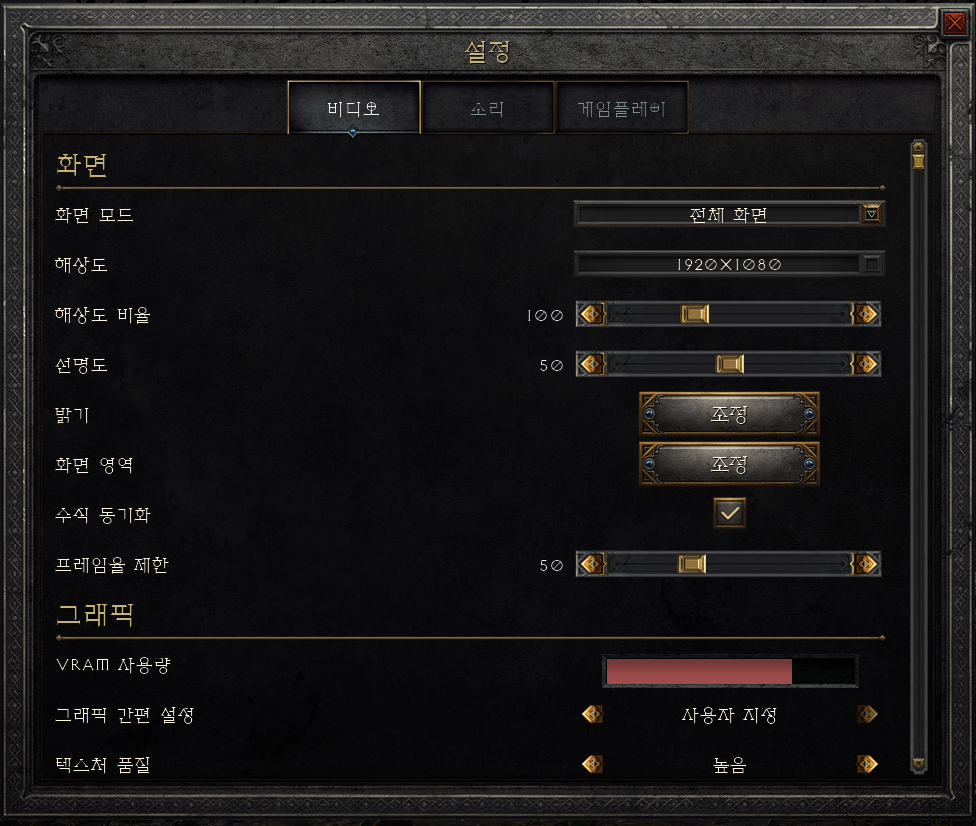
현재 제가 게임내에서 사용하는 비디오 설정 화면입니다. 글 처음에 해상도에 대해 얘기를 안했는데 FHD급 TV를 모니터로 쓰고 있기 때문에 1920X1080 해상도 고정입니다. 게임 설정 내에서 해상도 비율을 80~90까지 낮춰 VRAM 사용량을 낮춰봤는데 해상도가 낮아지지 그래픽이 뭉개져서 제가 추구하는 방향과 맞지않아 원복했습니다. 프레임율 제한이 원래 0인데 제 생각입니다만 그러면 프레임이 낮았다 높았다 그렇게 변화가 있어서 렉도 걸리고 프레임 드랍도 심해지고 그렇지 않을까 하여 50으로 설정했습니다. 그리고 텍스처 품질은 높음으로 설정했습니다.
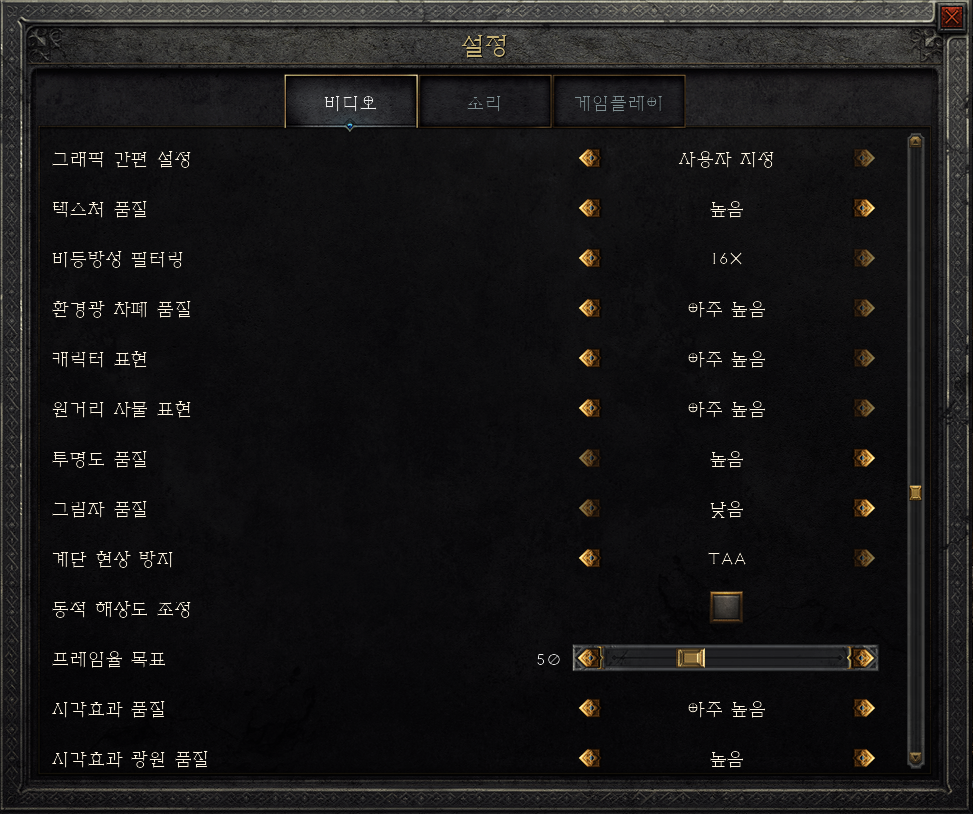
그냥 제가 건드려보고 이게 제일 낫네 싶은 설정 화면입니다. 이대로 설정해보시고 맘에 안들면 더 건드려 보십시오. 원래 저는 동적 해상도 조정에 체크하여 플레이 했었으나 프레임 방어는 되는데 해상도가 낮아져 화면 뭉개짐이 너무 심해져 해제했습니다. 프레임율 목표는 동적 해상도 조정 전 프레임율 어쩌고 하던데 위 프레임율 제한의 것처럼 50으로 조정했습니다.
4. 윈도우에서의 설정
본 게임 확인 전 마지막으로 진행한 설정들인데 이거 후에 본격적으로 그래픽카드가 일을 시작한 거 같습니다. 내용은 다음과 같습니다.
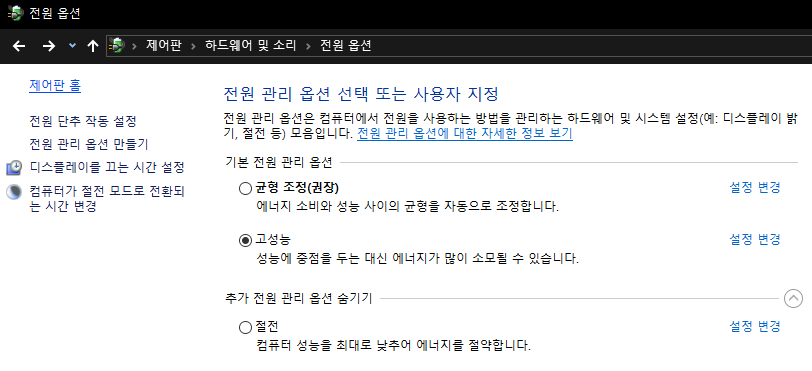
제어판>하드웨어 및 소리>전원 옵션에서 전원 관리 옵션을 고성능으로 설정합니다.
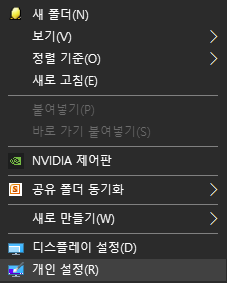
다음, 바탕화면에서 개인 설정>검색창에 게임을 검색>게임 게임 모드 설정을 클릭합니다.
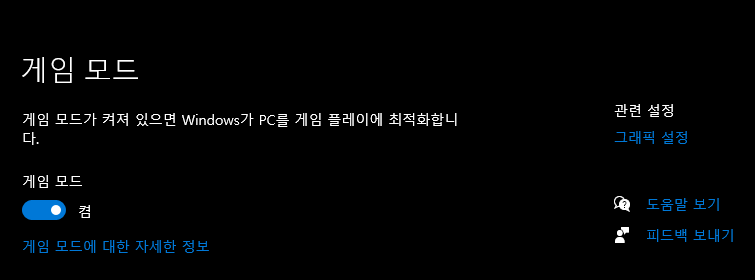
제 컴퓨터는 게임모드는 켜져 있었습니다, 안켜져 있는분들은 켜주세요. 그런데 여기서 끝이 아니라 오른쪽 관련 설정 > 그래픽 설정으로 들어가서 할 작업이 남았습니다.
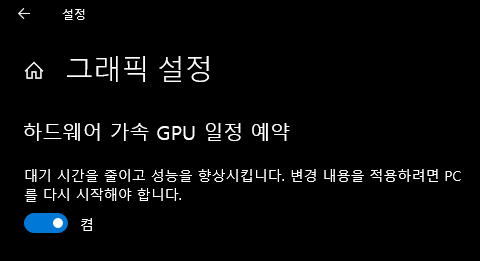
해당 설정이 마지막입니다. 하드웨어 가속 옵션이 저는 꺼져있었습니다. 이 때문에 GPU가 그냥 계속 놀고 있었던 모양입니다. 실로 다른 설정들도 설정이지만 이 설정이 제일 영향이 크지 않았나 싶습니다.
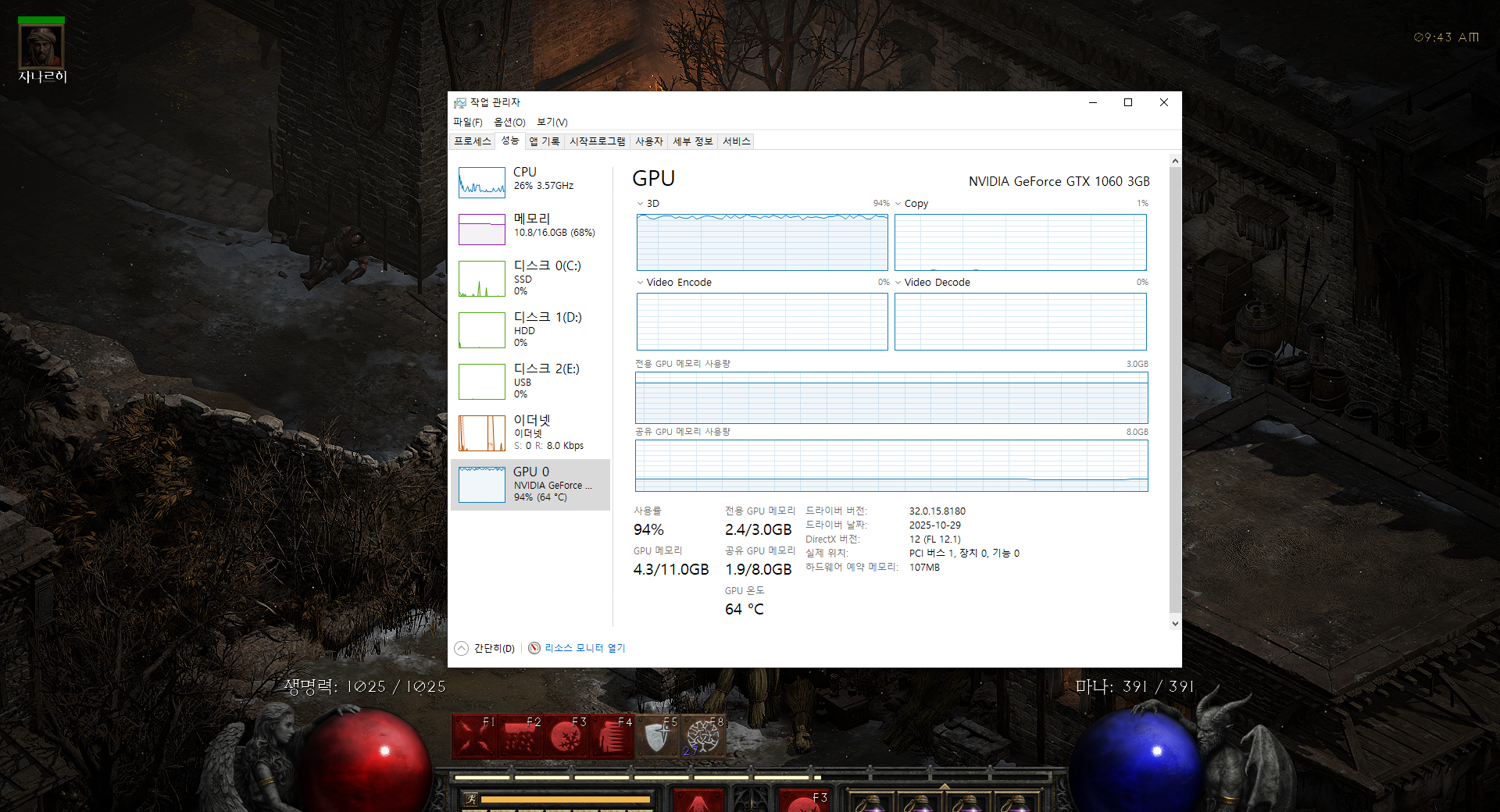
이후로 GPU 사용율이 지속적으로 높은 모양새를 보입니다. 1,2번 항목 설정 후 NVIDIA 앱에서 최적화하고 버벅여서 3번 항목처럼 다시 설정 후에도 어느 구간에선 버벅거려서 4번 항목 작업을 하니 프레임이 일정 유지 혹은 조금 더 높은 프레임을 보여줘 확인해보니 사용율이 높았구요, 주로 다니는 사냥터 액트3 메피 사원, 액트4 카생, 액트5 바알 세계석 성채 등을 테스트겸 돌아다녀 봤는데 텍스쳐는 유지하고 프레임도 꾸준하게 유지하는 모습을 보여줬습니다. 게임하는데 지장이 없었어요. 눈도 즐겁고 게임도 지장업는 상태가 된 것입니다.
물론 제가 진행한 설정대로 하고 게임을 진행했는데 맘에 안드시는 분들도 계실거에요, 그러나 저희는 지금 옛날 부품들을 극한으로 갈궈서 사용하는 것이나 다름없기 때문에 요즘 PC 부품값도 말도 안되게 올랐는데 당분간은 타협하며 진행해보시는 것도 나쁘지 않을거라 생각합니다.
제 글이 뭔가 빠지고 부족한 점이 있을 겁니다, 혹시나 추가할 점 및 공유하실 내용 있으시면 댓글 부탁드립니다!!
'아무거나 관심거리 > 루키의 노하우?' 카테고리의 다른 글
| 안드로이드 순정, 혹은 CyanogenMod(CM) 등에서 벨소리 반복하기 (0) | 2013.10.26 |
|---|---|
| 넥서스 S 오버클럭 할때는. (0) | 2011.12.20 |
| 추억의 윈도우 95, 98 테마들!! (9) | 2009.04.04 |
| 윈도우 XP 블랙에디션 테마 & 로그온/오프 UI (26) | 2009.02.15 |
| [네이버 블로그] 제 블로그에 외부 블로그를 링크를 걸고싶은데 어떻게 하죠? (0) | 2009.01.23 |


